Domain croj.de kaufen?
Wir ziehen mit dem Projekt
croj.de um.
Sind Sie am Kauf der Domain
croj.de interessiert?
domain@kv-gmbh.de · 0541-91531010
Domain croj.de kaufen?
Wurden keine bootfähigen Laufwerke gefunden?
Es könnte sein, dass das System keine bootfähigen Laufwerke erkennt oder dass keine geeigneten Laufwerke angeschlossen sind. Es könnte auch ein Problem mit den BIOS-Einstellungen oder dem Betriebssystem selbst vorliegen. Es ist ratsam, die BIOS-Einstellungen zu überprüfen und sicherzustellen, dass das richtige Betriebssystem installiert ist. **
Was bedeutet "Keine bootfähigen Geräte"?
"Keine bootfähigen Geräte" bedeutet, dass das Gerät nicht in der Lage ist, von einem externen Speichermedium wie einer CD, DVD oder USB-Stick zu starten. Dies kann verschiedene Gründe haben, wie fehlende oder beschädigte Boot-Dateien, falsche Boot-Einstellungen im BIOS oder Hardware-Probleme. In diesem Fall kann das Gerät nicht ordnungsgemäß hochfahren und muss möglicherweise repariert werden. **


Ähnliche Suchbegriffe für Bootfähigen
Top-Angebote
Produkte zum Begriff Bootfähigen:
-
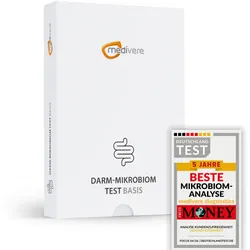
Darm-Mikrobiom Test Basis – Stuhltest zur Darmflora-AnalyseDarm-Mikrobiom Test Basis – Stuhltest Eine gesunde Darmflora trägt maßgeblich zu deinem Wohlbefinden bei – mehr als die Hälfte aller Immunzellen sind im Darm angesiedelt. Gerät die Darmflora aus dem Gleichgewicht, haben es Krankheitserreger leichter. Mit diesem Test erfährst du mittels moderner DNA-Sequenzierung (Next-Generation-Sequencing) mehr über die Zusammensetzung deines Darm-Mikrobioms. Dieser Test ist sinnvoll bei Beschwerden oder Auffälligkeiten mit unklarer Ursache, bei chronischen Erkrankungen wie Morbus Crohn oder Colitis ulcerosa, bei häufigen Bauchschmerzen oder Blähungen, bei Verdacht auf eine Nahrungsmittelunverträglichkeit, zur Verlaufskontrolle bestehender Magen-Darm-Erkrankungen sowie im Rahmen der allgemeinen Gesundheitsvorsorge. Der Test eignet sich sowohl für Erwachsene als auch für Kinder ab 3 Jahren. Warum ist dieser Test sinnvoll? Die eingesetzte Next-Generation-Sequenzierung erfasst nahezu alle bekannten Bakterienarten und liefert ein übersichtliches Abbild deiner Darmflora – inklusive der Verteilung der einzelnen Bakterienstämme. So lassen sich Rückschlüsse auf Kolonisationsresistenz, Verdauungsprozesse, Nährstoffaufnahme und die Funktion deines Immunsystems ziehen. Das wird analysiert Biodiversität, FODMAP-Index & Dysbiose Biodiversität des Darm-Mikrobioms – Vielfalt der Mikroorganismen als Basis für ein stabiles Gleichgewicht FODMAP-Index – Hinweis auf eine mögliche Neigung zu reizdarmähnlichen Beschwerden Dysbiose-Status inkl. Fäulnisflora und Hefen Enterotyp deiner Stuhlprobe Zentrale Bioindikatoren Firmicutes/Bacteroidetes-Ratio Mukosaprotektive Flora (u. a. Akkermansia muciniphila, Faecalibacterium prausnitzii) Neuroaktive Mikrobiota (u. a. Lactobacillus plantarum, Bifidobacterium adolescentis) Butyratproduktion (u. a. Faecalibacterium prausnitzii, Eubacterium spp., Roseburia spp.) Mucindegradation (u. a. Akkermansia muciniphila, Prevotella-Spezies) Sulfatreduzierende Bakterien (u. a. Desulfovibrio spp.) Methanproduzierende Organismen (u. a. Methanobrevibacter spp.) Saccharolytische Bakterien (u. a. Bifidobacterium adolescentis) LPS-Keime Durchführung des Tests Nach deiner Bestellung erhältst du das Testset mit allen notwendigen Materialien und einer ausführlichen Anleitung. In dieser Anleitung erfährst du detailliert, wann und wie du die Stuhlprobe entnehmen solltest. Lies dir das Dokument unbedingt vorher sorgfältig durch. Anschließend nimmst du die Probe ab und sendest sie mit dem beiliegenden vorausgefüllten Rücksendeumschlag kostenlos an unser deutsches Partnerlabor. Versende die Probe möglichst von Montag bis Donnerstag, damit sie zügig bearbeitet werden kann. Auswertung und Befund Nach etwa 14 Werktagen erhältst du einen ausführlichen und leicht verständlichen Befund, der dir aufzeigt, welche Werte im Normbereich liegen und wo Auffälligkeiten bestehen – inklusive individueller Infografiken, etwa zur Verteilung der Bakterienstämme und zum FODMAP-Index. So bekommst du einen klaren Überblick über deine persönlichen Ergebnisse. Deine Privatsphäre ist uns wichtig Die Entnahme der Probe für den Test kannst du diskret zu Hause durchführen. Wir und unser deutsches Partnerlabor, das mit der Durchführung der Analysen beauftragt wird, nehmen den Schutz deiner Daten sehr ernst. Deshalb hast du den alleinigen Zugang zu diesen Informationen. Sie werden niemals an nicht autorisierte Dritte weitergegeben. Zudem werden alle Proben unmittelbar nach der Analyse entsorgt.123,50 €*Versand: 0,00 €Sichere Weiterleitung zum Anbieter

-
Wie erstellt man bootfähigen USB Stick?
Um einen bootfähigen USB-Stick zu erstellen, benötigen Sie zuerst ein geeignetes Programm wie Rufus oder Etcher. Schließen Sie den USB-Stick an Ihren Computer an und starten Sie das Programm. Wählen Sie das Betriebssystem oder die ISO-Datei aus, die Sie auf den USB-Stick übertragen möchten. Stellen Sie sicher, dass der USB-Stick ausgewählt ist und klicken Sie auf "Start" oder "Schreiben", um den Vorgang zu beginnen. Sobald der Vorgang abgeschlossen ist, können Sie den bootfähigen USB-Stick verwenden, um das Betriebssystem zu installieren oder von ihm zu booten. **
-
Welches Format für bootfähigen USB Stick?
Welches Format für bootfähigen USB Stick? Möchtest du wissen, welches Dateisystem du für deinen bootfähigen USB Stick verwenden solltest? Das hängt von deinem Betriebssystem und dem Einsatzzweck des USB Sticks ab. Für Windows wird in der Regel das NTFS-Format empfohlen, während für macOS das exFAT-Format besser geeignet ist. Für Linux-Systeme wird oft das ext4-Dateisystem empfohlen. Es ist wichtig, das richtige Format zu wählen, um sicherzustellen, dass der USB Stick korrekt erkannt und verwendet werden kann. Hast du bereits ein bestimmtes Betriebssystem im Sinn, für das du den bootfähigen USB Stick erstellen möchtest? **
-
Wie erstelle ich einen bootfähigen Stick?
Um einen bootfähigen Stick zu erstellen, benötigst du zuerst einen leeren USB-Stick mit ausreichend Speicherplatz. Dann musst du ein Boot-Tool wie Rufus oder Etcher herunterladen und installieren. Öffne das Boot-Tool und wähle das Betriebssystem aus, das du auf den Stick installieren möchtest. Schließe den USB-Stick an deinen Computer an und starte den Vorgang, um das Betriebssystem auf den Stick zu kopieren. Sobald der Vorgang abgeschlossen ist, kannst du den bootfähigen Stick verwenden, um dein Betriebssystem zu installieren oder von ihm zu booten. **
-
Wie macht man einen bootfähigen USB Stick?
Um einen bootfähigen USB-Stick zu erstellen, benötigst du zuerst ein geeignetes Programm wie z.B. Rufus oder Etcher. Dann musst du das gewünschte Betriebssystem-Image herunterladen, z.B. Windows oder Linux. Anschließend öffnest du das Programm und wählst das heruntergeladene Image sowie den USB-Stick als Ziel aus. Danach startest du den Vorgang und wartest, bis der USB-Stick bootfähig ist. Zum Schluss kannst du den USB-Stick verwenden, um ein Betriebssystem von ihm zu booten. **


Wie erstelle ich eine bootfähigen USB Stick?
Um einen bootfähigen USB-Stick zu erstellen, benötigen Sie zuerst ein USB-Laufwerk mit ausreichend Speicherplatz. Dann müssen Sie ein Boot-Image oder eine ISO-Datei des Betriebssystems herunterladen, das Sie auf dem USB-Stick installieren möchten. Anschließend können Sie ein kostenloses Tool wie Rufus oder Etcher verwenden, um das Boot-Image auf den USB-Stick zu schreiben. Starten Sie den Computer neu und wählen Sie im Boot-Menü den USB-Stick als Startlaufwerk aus, um das Betriebssystem zu installieren. Stellen Sie sicher, dass Sie alle wichtigen Daten vom USB-Stick sichern, da der Vorgang alle vorhandenen Daten löschen wird. **
Wie erstelle ich ein bootfähigen USB Stick?
Um einen bootfähigen USB-Stick zu erstellen, benötigen Sie zuerst ein USB-Laufwerk mit ausreichend Speicherplatz. Dann müssen Sie ein Boot-Tool wie Rufus, UNetbootin oder das Windows Media Creation Tool herunterladen. Öffnen Sie das Tool, wählen Sie das Betriebssystem oder die Software aus, die Sie auf den USB-Stick übertragen möchten, und starten Sie den Vorgang. Sobald der Vorgang abgeschlossen ist, können Sie den USB-Stick als bootfähiges Medium verwenden, indem Sie ihn in den entsprechenden Computer einstecken und ihn neu starten. **
Top-Angebote
Produkte zum Begriff Bootfähigen:
-
Windows 10 Home | inkl. bootfähigen USB-Stick | Jetzt kaufenWindows 10 Home: Das Betriebssystem für ein nahtloses digitales Erlebnis Windows 10 Home ist ein Betriebssystem von Microsoft und eine der beliebtesten Versionen der Windows-Plattform. Es ist für den Einsatz auf PCs, Laptops, Tablets und anderen Geräten ausgelegt und bietet eine Vielzahl von Funktionen und Tools, die das Arbeiten und die Unterhaltung erleichtern. Zu den wichtigsten Funktionen von Windows 10 Home gehört das Startmenü, das komplett überarbeitet und optimiert wurde. Es ermöglicht dem Benutzer, auf seine Lieblingsanwendungen, Dateien und Einstellungen zuzugreifen. Eine weitere wichtige Funktion ist der digitale Assistent Cortana, der auf Sprachbefehle des Benutzers reagiert und in der Lage ist, Fragen zu beantworten, Erinnerungen festzulegen und den Benutzer über wichtige Ereignisse auf dem Laufenden zu halten. Windows 10 Home bietet auch einen integrierten Browser namens Microsoft Edge, der schnell und sicher ist und viele nützliche Funktionen wie Notizen, Leselisten und das Teilen von Webinhalten enthält. Das Betriebssystem verfügt auch über eine App namens Xbox, mit der Benutzer auf Xbox Live zugreifen und Spiele auf ihrem PC oder Tablet spielen können. Die Sicherheit ist ein wichtiger Aspekt von Windows 10 Home , das mit einem eingebauten Viren- und Bedrohungsschutz, der Windows Defender genannt wird, ausgestattet ist. Die Funktion BitLocker verschlüsselt auch die Daten auf dem Gerät und schützt sie vor unbefugtem Zugriff. In Bezug auf Updates hat Windows 10 Home das Konzept der "kontinuierlichen Aktualisierung" eingeführt, was bedeutet, dass das Betriebssystem ständig aktualisiert wird, um die Leistung und die Sicherheit zu verbessern. Windows 10 Home ist einfach zu bedienen und intuitiv, so dass es für eine Vielzahl von Benutzern geeignet ist, von Einsteigern bis hin zu erfahrenen Nutzern. Es ist auch ideal für den Einsatz zu Hause oder im Büro und bietet eine nahtlose Integration mit anderen Microsoft-Produkten wie Office 365. Insgesamt ist Windows 10 Home ein leistungsstarkes und vielseitiges Betriebssystem, das für die meisten Benutzer geeignet ist und eine breite Palette von Funktionen und Tools bietet, um das Arbeiten und die Unterhaltung zu erleichtern. Vorteile und Verbesserungen von Microsoft Windows 10 Home im Vergleich zur Vorgängerversion (Microsoft Windows 8.1 Home) Windows 10 Home bringt im Vergleich zu Windows 8.1 Home eine Reihe von Vorteilen und Verbesserungen mit sich. Dazu gehören: Verbesserte Benutzerfreundlichkeit: Windows 10 Home wurde für eine einfachere Bedienung und eine verbesserte Benutzerfreundlichkeit optimiert. Es hat ein neues Startmenü, das vertraut aussieht, aber auch neue Funktionen enthält, einschließlich Live-Kacheln, die Ihnen Informationen direkt auf Ihrem Desktop bereitstellen. Neuer Browser: Windows 10 Home enthält Microsoft Edge, einen neuen Webbrowser, der für eine schnellere, sicherere und intuitivere Online-Erfahrung entwickelt wurde. Er bietet Funktionen wie Web-Notizen, die Möglichkeit, Webseiten direkt auf dem Desktop zu speichern, und Cortana-Integration. Verbesserte Sicherheit: Windows 10 Home bietet eine verbesserte Sicherheit mit Funktionen wie Windows Hello, die biometrische Authentifizierung für einen sichereren Zugang zu Ihrem Gerät und zu Ihren Daten bietet. Es enthält auch integrierte Antivirus- und Antimalware-Funktionen sowie regelmäßige automatische Updates, um Ihr Gerät vor den neuesten Bedrohungen zu schützen. Verbesserte Suche: Die Suche in Windows 10 Home ist schneller und intuitiver als in früheren Versionen. Sie können direkt aus dem Startmenü suchen, und Windows wird Ihnen sogar relevante Ergebnisse aus dem Web anzeigen. Verbesserte Multitasking: Windows 10 Home unterstützt verbessertes Multitasking mit Funktionen wie Task View, mit der Sie schnell zwischen geöffneten Apps wechseln und virtuelle Desktops erstellen können, um Ihre Arbeit besser zu organisieren. Integrierte Apps: Windows 10 Home enthält eine Reihe von integrierten Apps, einschließlich Mail, Kalender, Fotos, Musik und Filme & TV, um Ihre Produktivität und Unterhaltung zu steigern. Zusammenfassend bietet Windows 10 Home eine verbesserte Benutzerfreundlichkeit, Sicherheit, Suche, Multitasking und integrierte Apps im Vergleich zu Windows 8.1 Home. Hardware-Anforderungen für Microsoft Windows 10 Home Die Hardware-Anforderungen für Microsoft Windows 10 Home sind: Prozessor: 1 GHz oder schneller RAM: 1 GB (32-Bit) oder 2 GB (64-Bit) Festplattenspeicher: 16 GB (32-Bit) oder 20 GB (64-Bit) Grafikkarte: DirectX 9 oder höher mit WDDM 1.0 Treiber Bildschirmauflösung: 800 x 600 Pixel oder höher Diese Anforderungen sind jedoch nur die Mindestanforderungen, um Windows 10 Home auszuführen. Um eine optimale Leistung und ein reibungsloses Nutzungserlebnis zu g...27,95 €*Versand: 0,00 €Sichere Weiterleitung zum Anbieter
-
OSRAM HG/100 PICO – Spektrallampe für wissenschaftliche Forschung & AnalyseOSRAM HG/100 1A PICO SPEKTRAL Die OSRAM HG/100 1A PICO ist eine Quecksilber-Spektrallampe für wissenschaftliche Anwendungen in der Optik, Strahlungsphysik und Spektroskopie. Sie wird nicht zur Beleuchtung eingesetzt, sondern als präzise Strahlungsquelle zur Analyse von Spektrallinien in Labor- und Forschungsumgebungen. Durch ihre stabile Emission eignet sie sich für hochpräzise Mess- und Kalibrieraufgaben. Technische Daten Leistung: 22 W Spannung (Brennspannung): 45 V Stromstärke: 1,0 A Stromart: AC/DC Gesamtlänge: 100 mm Durchmesser: 21 mm Wendeldurchmesser: 3 mm Wendellänge: 8 mm Sockel: PICO9 Lichtstrom: 0 lm Lichtstärke: 0 cd Bauform: Quecksilber-Spektrallampe Anwendungsbereiche Optik und Strahlungsphysik Spektroskopie Chemische Analytik Medizinische Forschung und Laboranwendungen Produktvorteile Präzise definierte Spektralstrahlung Stabile Emissionscharakteristik für Messanwendungen Geeignet für hochsensible optische Systeme Kompakte Bauform für Laborgeräte Produkteigenschaften Quecksilber-Spektrallampe Für wissenschaftliche Analyse- und Messsysteme entwickelt Kein klassisches Beleuchtungsprodukt Optimiert für reproduzierbare spektrale Ergebnisse Sicherheitshinweise Nur in geschlossenen, dafür vorgesehenen Geräten betreiben. Enthält Quecksilber und kann bei Beschädigung gefährliche Stoffe freisetzen. Nicht für allgemeine Beleuchtungszwecke geeignet. Handhabung ausschließlich gemäß Hersteller- und Sicherheitsvorgaben.538,03 €*Versand: 5,90 €Sichere Weiterleitung zum Anbieter
-
Wurden keine bootfähigen Laufwerke gefunden?
Es könnte sein, dass das System keine bootfähigen Laufwerke erkennt oder dass keine geeigneten Laufwerke angeschlossen sind. Es könnte auch ein Problem mit den BIOS-Einstellungen oder dem Betriebssystem selbst vorliegen. Es ist ratsam, die BIOS-Einstellungen zu überprüfen und sicherzustellen, dass das richtige Betriebssystem installiert ist. **
-
Was bedeutet "Keine bootfähigen Geräte"?
"Keine bootfähigen Geräte" bedeutet, dass das Gerät nicht in der Lage ist, von einem externen Speichermedium wie einer CD, DVD oder USB-Stick zu starten. Dies kann verschiedene Gründe haben, wie fehlende oder beschädigte Boot-Dateien, falsche Boot-Einstellungen im BIOS oder Hardware-Probleme. In diesem Fall kann das Gerät nicht ordnungsgemäß hochfahren und muss möglicherweise repariert werden. **
-
Wie erstellt man bootfähigen USB Stick?
Um einen bootfähigen USB-Stick zu erstellen, benötigen Sie zuerst ein geeignetes Programm wie Rufus oder Etcher. Schließen Sie den USB-Stick an Ihren Computer an und starten Sie das Programm. Wählen Sie das Betriebssystem oder die ISO-Datei aus, die Sie auf den USB-Stick übertragen möchten. Stellen Sie sicher, dass der USB-Stick ausgewählt ist und klicken Sie auf "Start" oder "Schreiben", um den Vorgang zu beginnen. Sobald der Vorgang abgeschlossen ist, können Sie den bootfähigen USB-Stick verwenden, um das Betriebssystem zu installieren oder von ihm zu booten. **
-
Welches Format für bootfähigen USB Stick?
Welches Format für bootfähigen USB Stick? Möchtest du wissen, welches Dateisystem du für deinen bootfähigen USB Stick verwenden solltest? Das hängt von deinem Betriebssystem und dem Einsatzzweck des USB Sticks ab. Für Windows wird in der Regel das NTFS-Format empfohlen, während für macOS das exFAT-Format besser geeignet ist. Für Linux-Systeme wird oft das ext4-Dateisystem empfohlen. Es ist wichtig, das richtige Format zu wählen, um sicherzustellen, dass der USB Stick korrekt erkannt und verwendet werden kann. Hast du bereits ein bestimmtes Betriebssystem im Sinn, für das du den bootfähigen USB Stick erstellen möchtest? **
Ähnliche Suchbegriffe für Bootfähigen
-
Darm-Mikrobiom Test Basis – Stuhltest zur Darmflora-AnalyseDarm-Mikrobiom Test Basis – Stuhltest Eine gesunde Darmflora trägt maßgeblich zu deinem Wohlbefinden bei – mehr als die Hälfte aller Immunzellen sind im Darm angesiedelt. Gerät die Darmflora aus dem Gleichgewicht, haben es Krankheitserreger leichter. Mit diesem Test erfährst du mittels moderner DNA-Sequenzierung (Next-Generation-Sequencing) mehr über die Zusammensetzung deines Darm-Mikrobioms. Dieser Test ist sinnvoll bei Beschwerden oder Auffälligkeiten mit unklarer Ursache, bei chronischen Erkrankungen wie Morbus Crohn oder Colitis ulcerosa, bei häufigen Bauchschmerzen oder Blähungen, bei Verdacht auf eine Nahrungsmittelunverträglichkeit, zur Verlaufskontrolle bestehender Magen-Darm-Erkrankungen sowie im Rahmen der allgemeinen Gesundheitsvorsorge. Der Test eignet sich sowohl für Erwachsene als auch für Kinder ab 3 Jahren. Warum ist dieser Test sinnvoll? Die eingesetzte Next-Generation-Sequenzierung erfasst nahezu alle bekannten Bakterienarten und liefert ein übersichtliches Abbild deiner Darmflora – inklusive der Verteilung der einzelnen Bakterienstämme. So lassen sich Rückschlüsse auf Kolonisationsresistenz, Verdauungsprozesse, Nährstoffaufnahme und die Funktion deines Immunsystems ziehen. Das wird analysiert Biodiversität, FODMAP-Index & Dysbiose Biodiversität des Darm-Mikrobioms – Vielfalt der Mikroorganismen als Basis für ein stabiles Gleichgewicht FODMAP-Index – Hinweis auf eine mögliche Neigung zu reizdarmähnlichen Beschwerden Dysbiose-Status inkl. Fäulnisflora und Hefen Enterotyp deiner Stuhlprobe Zentrale Bioindikatoren Firmicutes/Bacteroidetes-Ratio Mukosaprotektive Flora (u. a. Akkermansia muciniphila, Faecalibacterium prausnitzii) Neuroaktive Mikrobiota (u. a. Lactobacillus plantarum, Bifidobacterium adolescentis) Butyratproduktion (u. a. Faecalibacterium prausnitzii, Eubacterium spp., Roseburia spp.) Mucindegradation (u. a. Akkermansia muciniphila, Prevotella-Spezies) Sulfatreduzierende Bakterien (u. a. Desulfovibrio spp.) Methanproduzierende Organismen (u. a. Methanobrevibacter spp.) Saccharolytische Bakterien (u. a. Bifidobacterium adolescentis) LPS-Keime Durchführung des Tests Nach deiner Bestellung erhältst du das Testset mit allen notwendigen Materialien und einer ausführlichen Anleitung. In dieser Anleitung erfährst du detailliert, wann und wie du die Stuhlprobe entnehmen solltest. Lies dir das Dokument unbedingt vorher sorgfältig durch. Anschließend nimmst du die Probe ab und sendest sie mit dem beiliegenden vorausgefüllten Rücksendeumschlag kostenlos an unser deutsches Partnerlabor. Versende die Probe möglichst von Montag bis Donnerstag, damit sie zügig bearbeitet werden kann. Auswertung und Befund Nach etwa 14 Werktagen erhältst du einen ausführlichen und leicht verständlichen Befund, der dir aufzeigt, welche Werte im Normbereich liegen und wo Auffälligkeiten bestehen – inklusive individueller Infografiken, etwa zur Verteilung der Bakterienstämme und zum FODMAP-Index. So bekommst du einen klaren Überblick über deine persönlichen Ergebnisse. Deine Privatsphäre ist uns wichtig Die Entnahme der Probe für den Test kannst du diskret zu Hause durchführen. Wir und unser deutsches Partnerlabor, das mit der Durchführung der Analysen beauftragt wird, nehmen den Schutz deiner Daten sehr ernst. Deshalb hast du den alleinigen Zugang zu diesen Informationen. Sie werden niemals an nicht autorisierte Dritte weitergegeben. Zudem werden alle Proben unmittelbar nach der Analyse entsorgt.123,50 €*Versand: 0,00 €Sichere Weiterleitung zum Anbieter
-
Forschung über Evaluation, FachbücherIn den letzten Jahren hat sich die Evaluation in verschiedenen Bereichen des sozialen Handelns als eine wissenschaftlich fundierte Methode zur Bewertung von Prozessen, Wirkungen und Nutzen sozialer Praktiken etabliert. Unweigerlich wirft der Einsatz von Evaluation stets Fragen zu ihrer optimalen Nutzung und ihren Vorteilen auf: Wie entstehen Evaluationsaktivitäten und wie kann Evaluation am besten gestaltet werden? Welche Ausgangsbedingungen sind hilfreich? Wie werden Evaluierungsergebnisse behandelt? In jüngerer Zeit wurden diese Fragen zunehmend in der empirischen Forschung behandelt. Dieser Band bietet eine transdisziplinäre Plattform für Forschungsprojekte, die sich mit Evaluierungen und Evaluierungssystemen als Ganzes oder in Teilaspekten befassen. Mithilfe verschiedener theoretischer und methodologischer Ansätze untersuchen die Autoren die Evaluationsaktivität.29,90 €*Versand: 0,00 €Sichere Weiterleitung zum Anbieter
-
Wie erstelle ich einen bootfähigen Stick?
Um einen bootfähigen Stick zu erstellen, benötigst du zuerst einen leeren USB-Stick mit ausreichend Speicherplatz. Dann musst du ein Boot-Tool wie Rufus oder Etcher herunterladen und installieren. Öffne das Boot-Tool und wähle das Betriebssystem aus, das du auf den Stick installieren möchtest. Schließe den USB-Stick an deinen Computer an und starte den Vorgang, um das Betriebssystem auf den Stick zu kopieren. Sobald der Vorgang abgeschlossen ist, kannst du den bootfähigen Stick verwenden, um dein Betriebssystem zu installieren oder von ihm zu booten. **
-
Wie macht man einen bootfähigen USB Stick?
Um einen bootfähigen USB-Stick zu erstellen, benötigst du zuerst ein geeignetes Programm wie z.B. Rufus oder Etcher. Dann musst du das gewünschte Betriebssystem-Image herunterladen, z.B. Windows oder Linux. Anschließend öffnest du das Programm und wählst das heruntergeladene Image sowie den USB-Stick als Ziel aus. Danach startest du den Vorgang und wartest, bis der USB-Stick bootfähig ist. Zum Schluss kannst du den USB-Stick verwenden, um ein Betriebssystem von ihm zu booten. **
-
Wie erstelle ich eine bootfähigen USB Stick?
Um einen bootfähigen USB-Stick zu erstellen, benötigen Sie zuerst ein USB-Laufwerk mit ausreichend Speicherplatz. Dann müssen Sie ein Boot-Image oder eine ISO-Datei des Betriebssystems herunterladen, das Sie auf dem USB-Stick installieren möchten. Anschließend können Sie ein kostenloses Tool wie Rufus oder Etcher verwenden, um das Boot-Image auf den USB-Stick zu schreiben. Starten Sie den Computer neu und wählen Sie im Boot-Menü den USB-Stick als Startlaufwerk aus, um das Betriebssystem zu installieren. Stellen Sie sicher, dass Sie alle wichtigen Daten vom USB-Stick sichern, da der Vorgang alle vorhandenen Daten löschen wird. **
-
Wie erstelle ich ein bootfähigen USB Stick?
Um einen bootfähigen USB-Stick zu erstellen, benötigen Sie zuerst ein USB-Laufwerk mit ausreichend Speicherplatz. Dann müssen Sie ein Boot-Tool wie Rufus, UNetbootin oder das Windows Media Creation Tool herunterladen. Öffnen Sie das Tool, wählen Sie das Betriebssystem oder die Software aus, die Sie auf den USB-Stick übertragen möchten, und starten Sie den Vorgang. Sobald der Vorgang abgeschlossen ist, können Sie den USB-Stick als bootfähiges Medium verwenden, indem Sie ihn in den entsprechenden Computer einstecken und ihn neu starten. **
* Alle Preise verstehen sich inklusive der gesetzlichen Mehrwertsteuer und ggf. zuzüglich Versandkosten. Die Angebotsinformationen basieren auf den Angaben des jeweiligen Shops und werden über automatisierte Prozesse aktualisiert. Eine Aktualisierung in Echtzeit findet nicht statt, so dass es im Einzelfall zu Abweichungen kommen kann. ** Hinweis: Teile dieses Inhalts wurden von KI erstellt.